
Appearance
设置练习访问时间段
设置练习访问时间段功能允许管理员限制练习仅在指定时间段内可访问。此功能适合有时间限制的练习活动,如限时训练、定期练习等。
功能概述
访问时间段设置提供以下核心能力:
- 时间窗口控制:设置练习的开始和结束时间
- 实时倒计时:显示距离开放/关闭的剩余时间
- 自动限制:时间窗外自动禁止访问
- 状态提示:清晰的时间状态反馈
- 灵活配置:支持完整的日期时间设置
访问路径
Web 管理平台
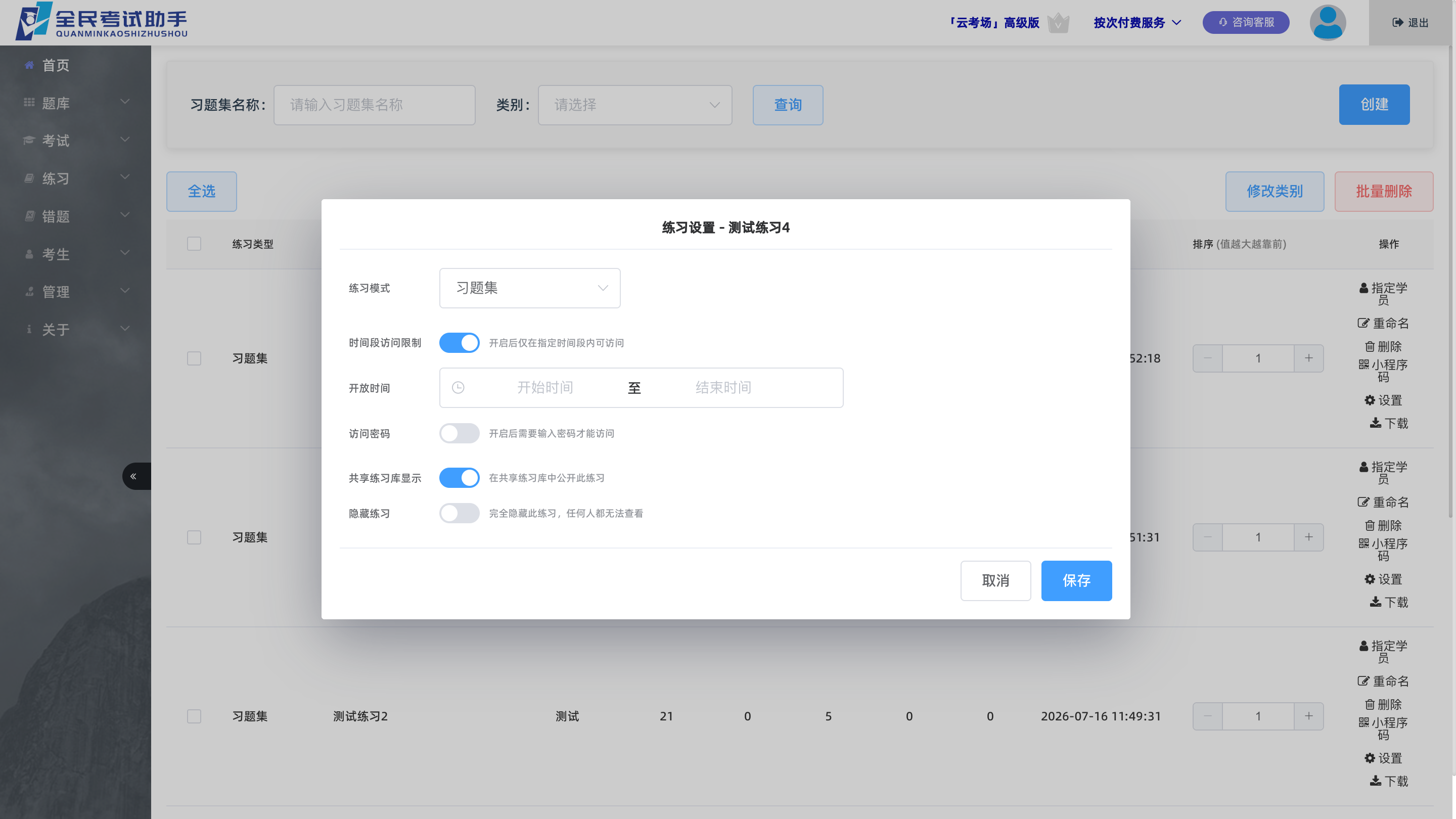
(习题集管理)-->(练习列表)-->(齿轮设置图标)-->(练习设置)在练习设置模态框中找到"时间段访问限制"选项。
Web 管理平台-练习设置
小程序端
(练习管理)-->(练习设置)-->(时间段访问限制)在练习设置页面中开启时间段访问限制开关。
设置步骤
1. 启用时间限制
Web 端:
- 在练习列表中找到目标练习
- 点击操作栏的齿轮图标(设置)
- 在"时间段访问限制"行,打开开关
小程序端:
- 进入练习设置页面
- 找到"开启时间段访问限制"选项
- 开启开关
2. 设置时间范围
Web 端:
开启开关后,会显示时间范围选择器:
- 控件类型:
el-date-picker(datetimerange) - 格式:yyyy-MM-dd HH:mm
- 值格式:yyyy-MM-dd HH:mm:ss
- 范围分隔符:至
选择开始时间和结束时间。
小程序端:
分别设置:
- 开始日期:日期选择器
- 开始时间:时间选择器
- 结束日期:日期选择器
- 结束时间:时间选择器
3. 保存设置
点击"保存"按钮应用设置。
提示
保存后,练习将只在设置的时间段内可访问。
访问控制逻辑
三种时间状态
系统根据当前时间与设置的时间窗口比较,有三种状态:
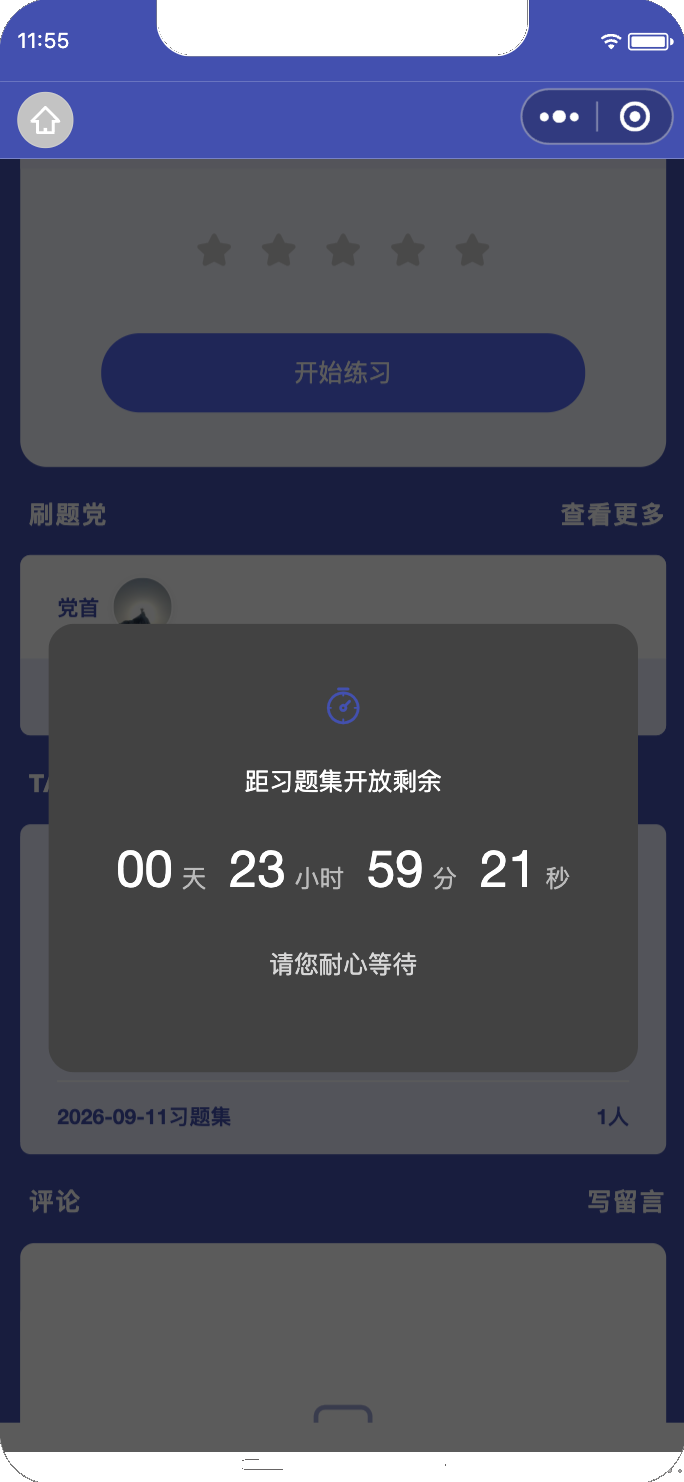
1. 未开放(当前时间 < beginTime)
- 显示:倒计时弹窗,显示距离开放的时间
- 更新频率:每秒更新
- 用户行为:必须等待开放时间
- 倒计时格式:天/小时/分钟/秒
未开放状态
2. 开放中(beginTime ≤ 当前时间 < endTime)
- 显示:正常访问,显示"距关闭剩余"提示
- 更新频率:每秒更新
- 倒计时格式:天/小时/分钟/秒
- 用户行为:可以正常练习
3. 已过期(当前时间 ≥ endTime)
- 显示:错误提示弹窗
- 提示内容:"开放时间段已过,无法访问"
- 用户行为:自动返回,无法访问
- 操作:调用
goBack()返回上一页
访问检查代码
系统使用以下逻辑检查访问权限:
用户反馈
未开放状态
倒计时弹窗内容:
距开放还有:
X 天 X 小时 X 分钟 X 秒行为:
- 每秒更新倒计时
- 到达开放时间后自动隐藏弹窗
- 用户无法进入练习
开放中状态
页面提示:
距关闭剩余:X 天 X 小时 X 分钟 X 秒位置:页面顶部
行为:
- 每秒更新倒计时
- 到达关闭时间后阻止访问
已过期状态
错误提示:
开放时间段已过,无法访问弹窗按钮:
- 只有一个"确定"按钮
- 点击后返回上一页
使用建议
时间设置建议
- 合理的开放时长:建议设置足够的开放时间,让考生有充分时间练习
- 明确的结束时间:设置明确的结束时间,避免考生困惑
- 时区注意:确保使用正确的时区设置
使用场景
- 限时训练:设置固定的练习时间窗口
- 定期练习:设置每天/每周的固定开放时间
- 活动练习:配合活动的时间安排设置访问时间
- 测试练习:模拟真实考试的时间限制
配合其他设置
时间段访问限制可以与其他设置配合使用:
- 访问密码:
passwordEnabled、password - 可见性:
hideToExaminee、ifDisplayInMarket
常见问题
Q: 时间段设置后可以修改吗?
A: 可以。在练习设置中可以随时修改开始和结束时间。
Q: 时间过期后还能设置回开放状态吗?
A: 可以。修改结束时间为未来时间即可重新开放练习。
Q: 倒计时显示的是什么时间?
A: 未开放时显示距离开始的时间,开放中显示距离结束的时间。
Q: 小程序端和 Web 端设置会同步吗?
A: 会。时间设置存储在服务器,两端同步显示。
Q: 时间设置和密码设置可以同时使用吗?
A: 可以。时间段和密码是独立的访问控制机制,可以同时启用。