
Appearance
添加到刷题清单
添加到刷题清单功能允许用户将错题或重点题目添加到自定义的错题本中,便于集中复习和针对性训练。
功能概述
刷题清单功能提供以下核心能力:
- 自动收集:考试和练习中的错题自动收集到系统错题库
- 手动添加:用户可手动将题目添加到自定义错题本
- 分类管理:创建多个错题本进行分类管理
- 复习进度:记录复习进度和答题情况
- 难度评估:根据错题次数评估题目难度
访问路径
小程序端
(练习详情)-->(添加按钮)在练习详情页面,点击"添加"按钮可以将当前练习添加到刷题清单。
Web 管理平台
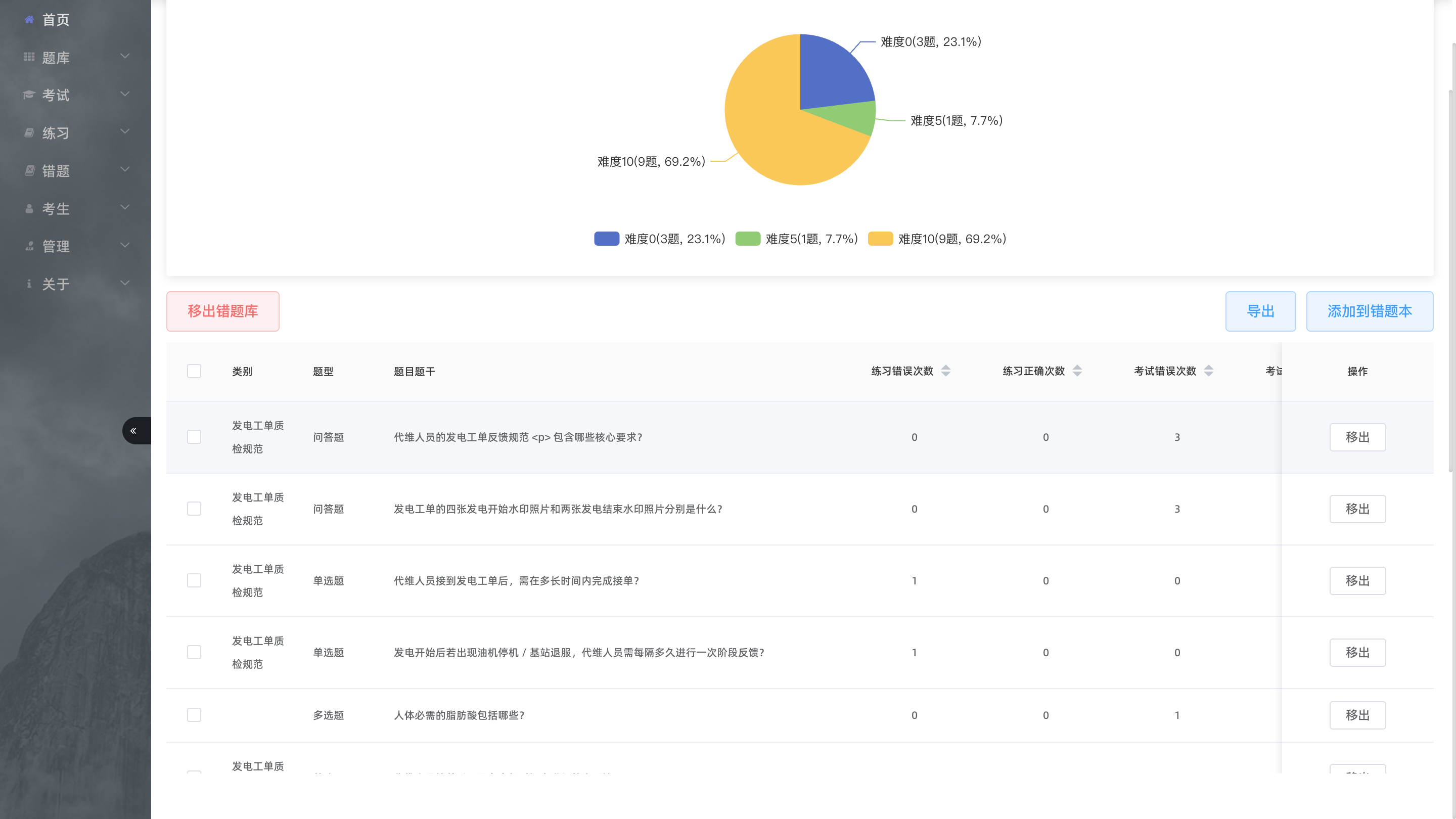
(错题管理)-->(错题库)-->(添加到错题本)在错题库页面,选择题目后点击"添加到错题本"按钮。
Web 管理平台-错题库
刷题清单类型
系统提供两种类型的错题本:
系统错题库
- 自动收集:考试和练习中的错题自动收集
- 系统管理:由系统自动维护
- 统计追踪:记录错题次数和难度
- 访问路径:错题管理 → 错题库
自定义错题本
- 手动创建:用户自己创建错题本
- 自定义名称:可以给错题本命名
- 灵活管理:可以添加或移除题目
- 访问路径:错题管理 → 自定义错题本
添加题目
自动收集
考试或练习中的错题会自动收集到系统错题库:
- 答题时:用户答题错误
- 自动记录:系统自动将错题添加到错题库
- 统计追踪:记录错题次数和答题情况
自动收集设置
在某些考试设置中,可以开启"收集错题到错题本"功能,使错题自动收集。
手动添加
在错题库页面手动添加:
- 进入错题库页面
- 选择要添加的题目
- 点击"添加到错题本"按钮
- 选择目标错题本或创建新错题本
- 确认添加
在练习详情页添加:
- 进入练习详情页
- 点击"添加"按钮
- 选择要添加的题目
- 选择目标错题本
- 确认添加
管理错题本
创建错题本
- 进入自定义错题本页面
- 点击"创建错题本"按钮
- 输入错题本名称
- 点击确定
重命名错题本
- 在错题本列表中找到目标错题本
- 点击重命名按钮
- 修改名称
- 保存更改
删除错题本
- 在错题本列表中找到目标错题本
- 点击删除按钮
- 确认删除
注意
删除错题本会永久删除其中的所有题目记录,无法恢复。
查看错题
错题列表
在错题本中可以看到所有添加的题目:
- 题目内容:题干和选项
- 错题次数:答错的次数
- 正确率:答对率统计
- 难度:根据错题次数评估的难度(0-10)
答题详情
点击题目可以查看更详细的答题信息:
- 答题历史:每次答题的记录
- 答案详情:用户答案和正确答案
- 时间信息:答题时间
复习错题
复习模式
在错题本中可以开始复习:
- 进入错题本详情页
- 点击"开始复习"按钮
- 逐题复习错题
- 查看正确答案和题解
- 系统记录复习进度
复习设置
复习时可以设置以下选项:
- 错题循环:答错的题目循环出现
- 自动删除:答对的题目自动从错题本删除
- 错误排序:按错误次数排序
使用建议
错题本命名
为错题本设置清晰的名称便于管理:
✅ 推荐:数学-代数-方程
✅ 推荐:英语-阅读理解
❌ 不推荐:错题1
❌ 不推荐:测试
复习策略
- 定期复习:每周或每次练习后复习错题
- 优先高频:优先复习错误次数多的题目
- 理解为主:重点理解题目背后的知识点
- 举一反三:从一道错题延伸到相关知识
错题本管理
- 分类创建:按科目或知识点创建不同错题本
- 定期清理:将已掌握的题目移除或删除
- 保持精简:每个错题本保持合理数量
- 进度追踪:关注复习进度和掌握情况
常见问题
Q: 自动收集的错题在哪里查看?
A: 自动收集的错题在系统错题库中,可以通过错题管理页面访问。
Q: 可以将题目添加到多个错题本吗?
A: 可以。同一个题目可以添加到多个不同的错题本中。
Q: 删除错题本会删除题目吗?
A: 删除错题本会删除该错题本中的题目记录,但不会删除原题库中的题目。
Q: 复习错题有记录吗?
A: 有。系统会记录复习进度和答题情况。
Q: 如何判断错题难度?
A: 系统根据错题次数计算难度,错误次数越多难度越高(0-10 分)。