
Appearance
录入应考人员
录入应考人员(应考名单)用来预先定义哪些人员应该参加某场考试。设置了应考名单的考试,考后才能比对出哪些人员参加了考试、哪些人员没有参加考试(缺考),并支持下载缺考人员名单。适合有固定参考人群的单位考核、培训测评等场景。
功能概述
录入应考人员功能提供以下核心能力:
- 名单创建:支持"从已考人员中选择"和"自定义输入人名"两种方式建立名单
- 名单管理:对已建名单进行编辑、删除
- 名单使用:将名单绑定到一场或多场考试,绑定后即可进行缺考比对
- 考生列表:按考试查看考生登记信息和报名信息
- 缺考名单下载:在阅卷批改页面一键下载缺考人员名单(Excel)
Web 管理平台使用
访问路径
(WEB平台首页)-->(登录)-->(顶部导航中找到考生)-->(应考名单)应考名单首页
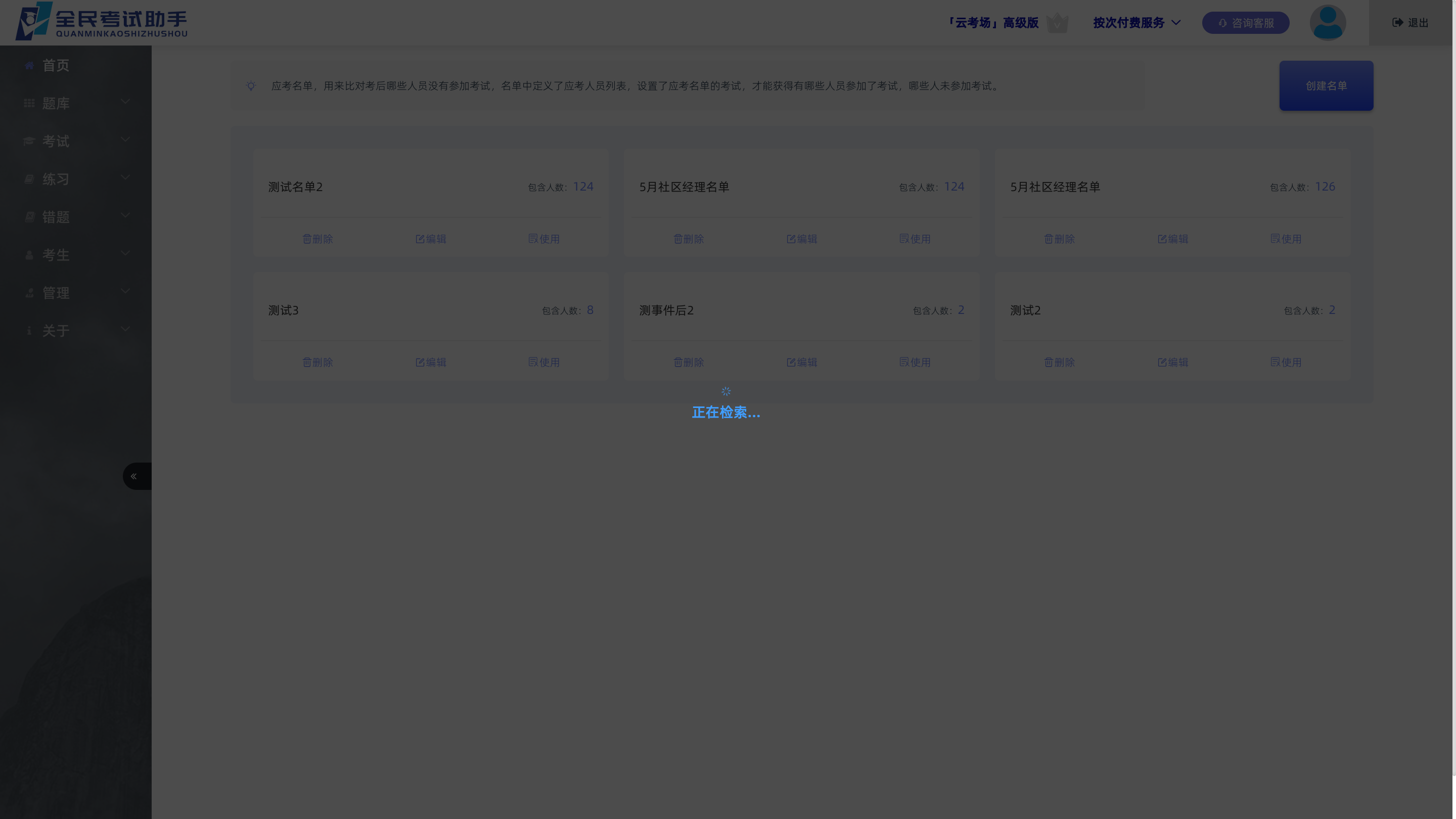
应考名单页面顶部有功能说明提示,页面以卡片形式展示所有已创建的名单,每个名单卡片显示:
- 名单名称
- 包含人数
- 操作按钮(删除、编辑、使用)
web 管理平台-应考名单
创建名单
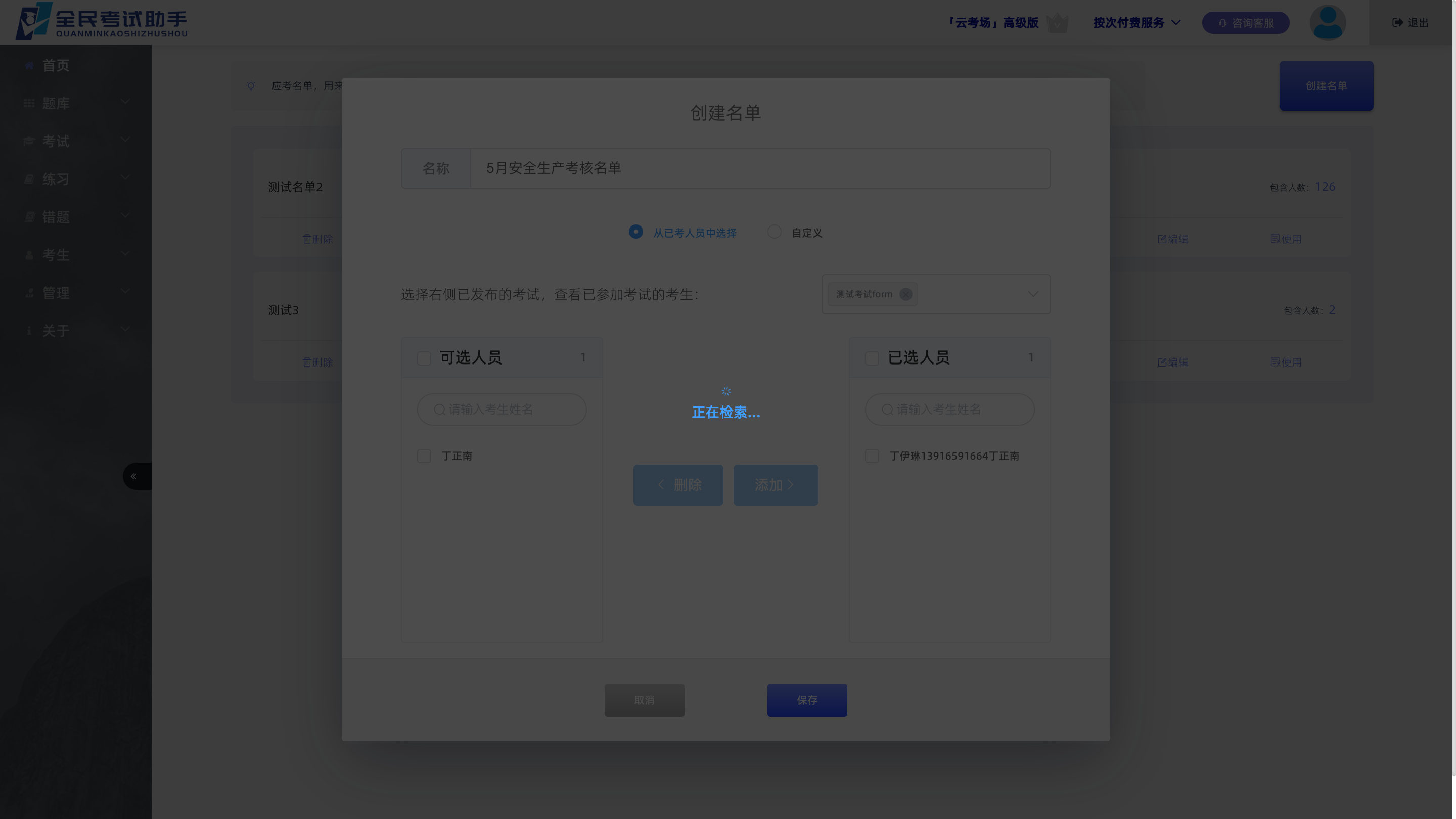
- 点击页面右上角的"创建名单"按钮
- 在弹出的对话框中输入名单名称
- 选择人员来源方式,系统提供两种方式:
- 从已考人员中选择:先在右侧下拉框选择已发布的考试,系统会列出该考试已参加的考生,通过中间的"添加"按钮将左侧"可选人员"移入右侧"已选人员"
- 自定义:直接在文本框中输入人名,多个名字之间用逗号、顿号或分号分隔(,/、/;),下方会实时显示已输入的名字数量
- 点击"保存"完成创建
web 管理平台-创建名单
编辑名单
点击名单卡片上的"编辑"按钮,可重新修改名单名称和名单人员,修改后保存即可。
删除名单
点击名单卡片上的"删除"按钮,确认后删除该名单。
注意:删除名单后,已绑定该名单的考试将无法再进行缺考比对,请谨慎操作。
使用名单(绑定考试)
名单需要绑定到考试后才能发挥作用:
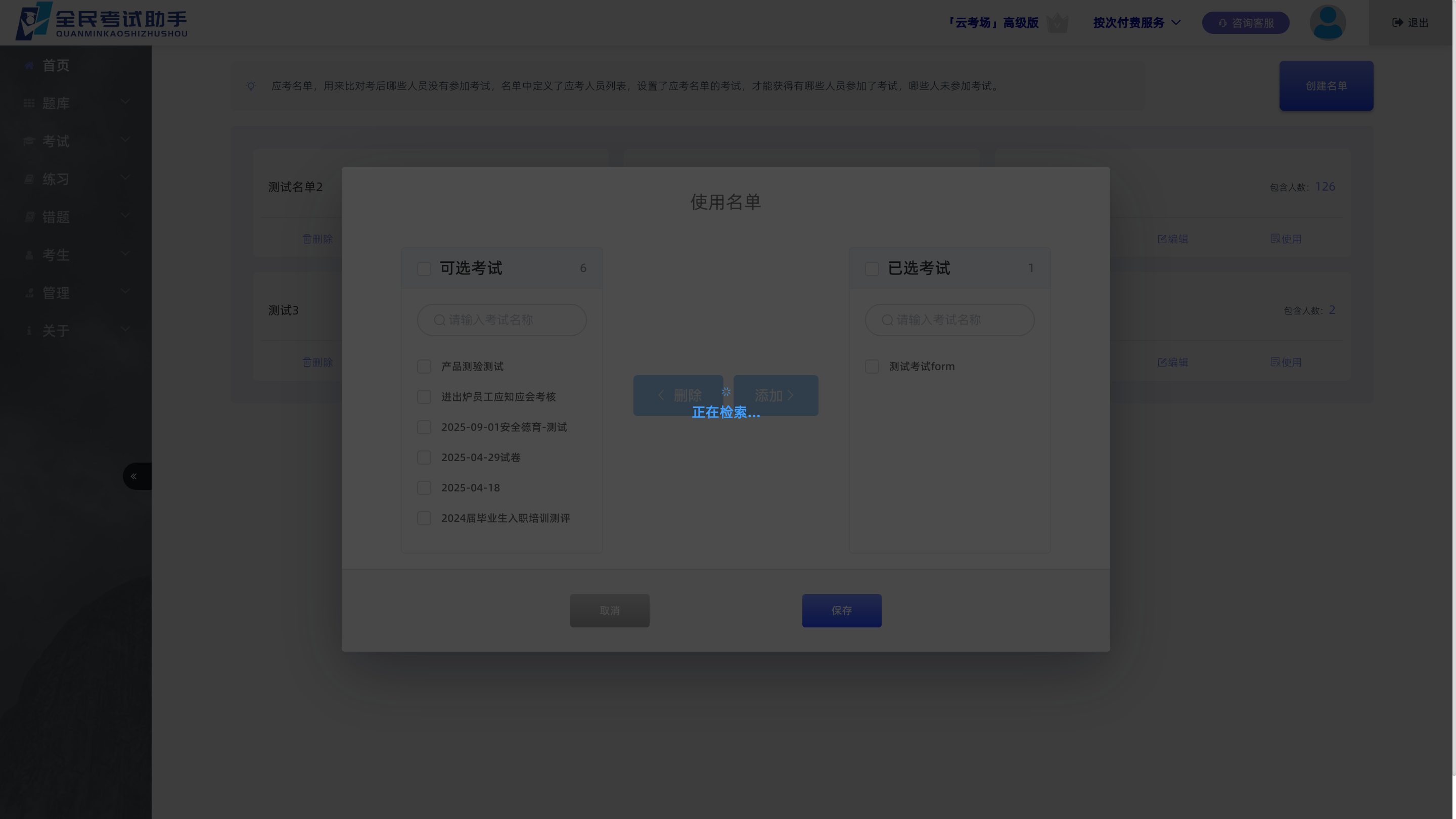
- 点击名单卡片上的"使用"按钮
- 在弹出的对话框中,通过穿梭框从左侧"可选考试"中选择要绑定的考试,点击"添加"移入右侧"已选考试"
- 点击"保存"完成绑定
一个名单可以同时绑定多场考试。
web 管理平台-使用名单
查看考生列表
访问路径
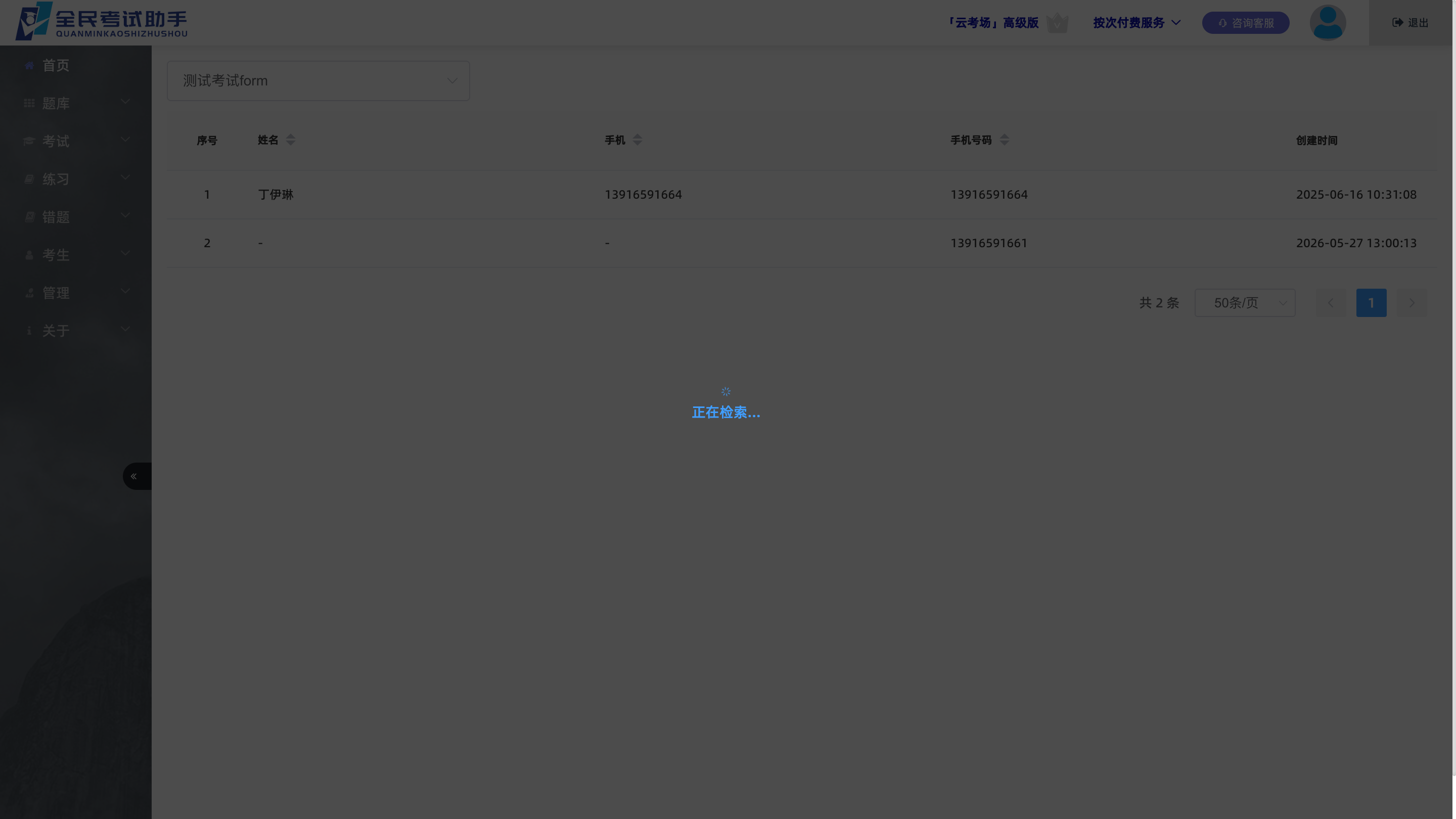
(WEB平台首页)-->(登录)-->(顶部导航中找到考生)-->(考生列表)考生列表页面顶部提供考试选择器,切换考试后,下方表格显示该考试的考生信息,包含:
- 序号
- 姓名
- 手机号码
- 考试登记表单中收集的字段信息
- 创建时间
web 管理平台-考生列表
下载缺考人员名单
考试结束后,可以下载缺考人员名单进行比对和跟进:
- 进入"阅卷批改"页面,点击考试卡片进入答卷列表
- 点击页面上方的"下载缺考人员名单"按钮,系统生成 Excel 文件
注意
如果考试没有绑定应考名单,下载时会提示"未设置应考人员名单,无法生成缺考人员名单",此时需要先按上文方法创建名单并绑定考试。
使用建议
- 提前建名单:建议在发布考试前就创建并绑定应考名单,考后即可直接比对缺考
- 复用名单:同一批人员的多次考核可复用同一个名单,避免重复录入
- 命名规范:按"时间+场景"命名名单(如"5月社区经理名单"),便于后期查找
常见问题
Q: 不设置应考名单会影响考试吗?
A: 不会影响考试的正常进行和成绩统计,只是无法获得"谁没参加考试"的缺考比对信息。
Q: 名单里的人员和实际考生名字对不上怎么办?
A: 缺考比对按名单中的人员进行匹配,建议名单中的名字与考生登记时填写的姓名保持一致。
Q: 一个考试可以绑定多个名单吗?
A: 可以。多场考试也可以共用一个名单,绑定关系非常灵活。
Q: 自定义名单最多能输入多少人?
A: 名单人数没有严格上限,通过逗号、顿号或分号分隔即可批量输入。
Q: 缺考人员名单是什么格式?
A: Excel 格式,包含未参加考试的人员信息,可直接用于通知补考等后续跟进。