
Appearance
人工批改打分
人工批改功能用于对主观题(问答题、组合题中的问答题部分)进行手动评分。系统会自动批改客观题(选择题、填空题、判断题),但主观题需要管理员进行人工批改。
功能概述
人工批改功能包含以下核心能力:
- 待阅卷列表:查看所有需要批改的考试和考生答卷
- 答卷批改:对主观题进行打分和评语
- AI 辅助打分:使用 AI 自动为问答题打分(需设置题解)
- 批量操作:批量删除、AI 打分、下载缺考名单
- 答卷下载:下载 PDF 格式的考生答卷详情
访问路径
(WEB平台首页)-->(登录)-->(左侧导航中找到成绩)-->(人工批改)阅卷列表
查看待阅卷考试
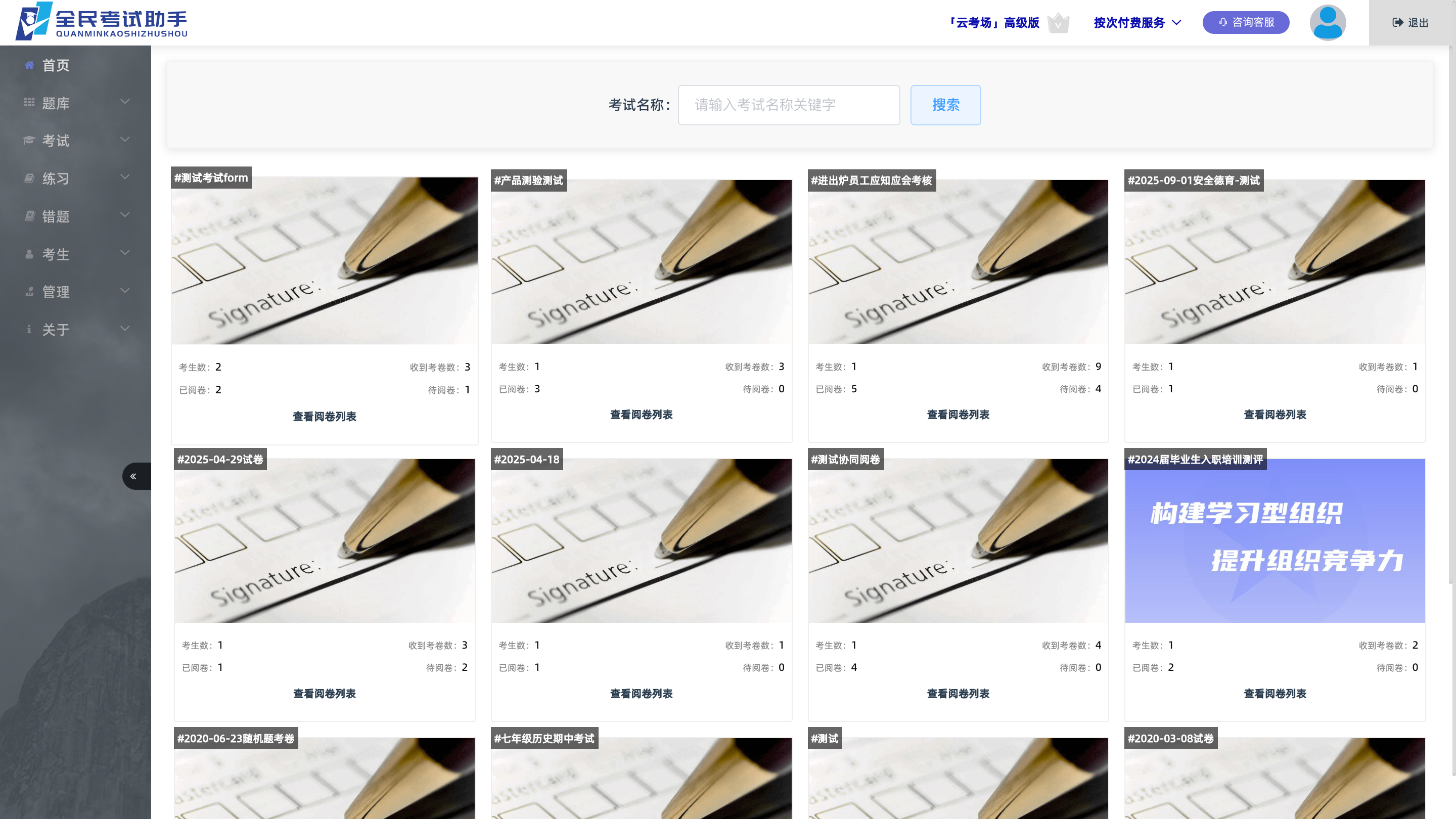
阅卷列表页面以卡片形式展示所有需要批改的考试。
每个考试卡片显示:
- 考试名称
- 考试封面图
- 考生数(注册人数)
- 收到考卷数(已提交答卷)
- 已阅卷数(已完成批改)
- 待阅卷数(等待批改)
web 管理平台-阅卷列表
搜索和筛选
- 考试名称:按考试名称关键词搜索
- 创建人:按创建该考试的管理员筛选(企业账号支持)
考生答卷列表
点击某个考试卡片后,进入该考试的考生答卷列表页面。
筛选功能
在答卷列表页面,您可以:
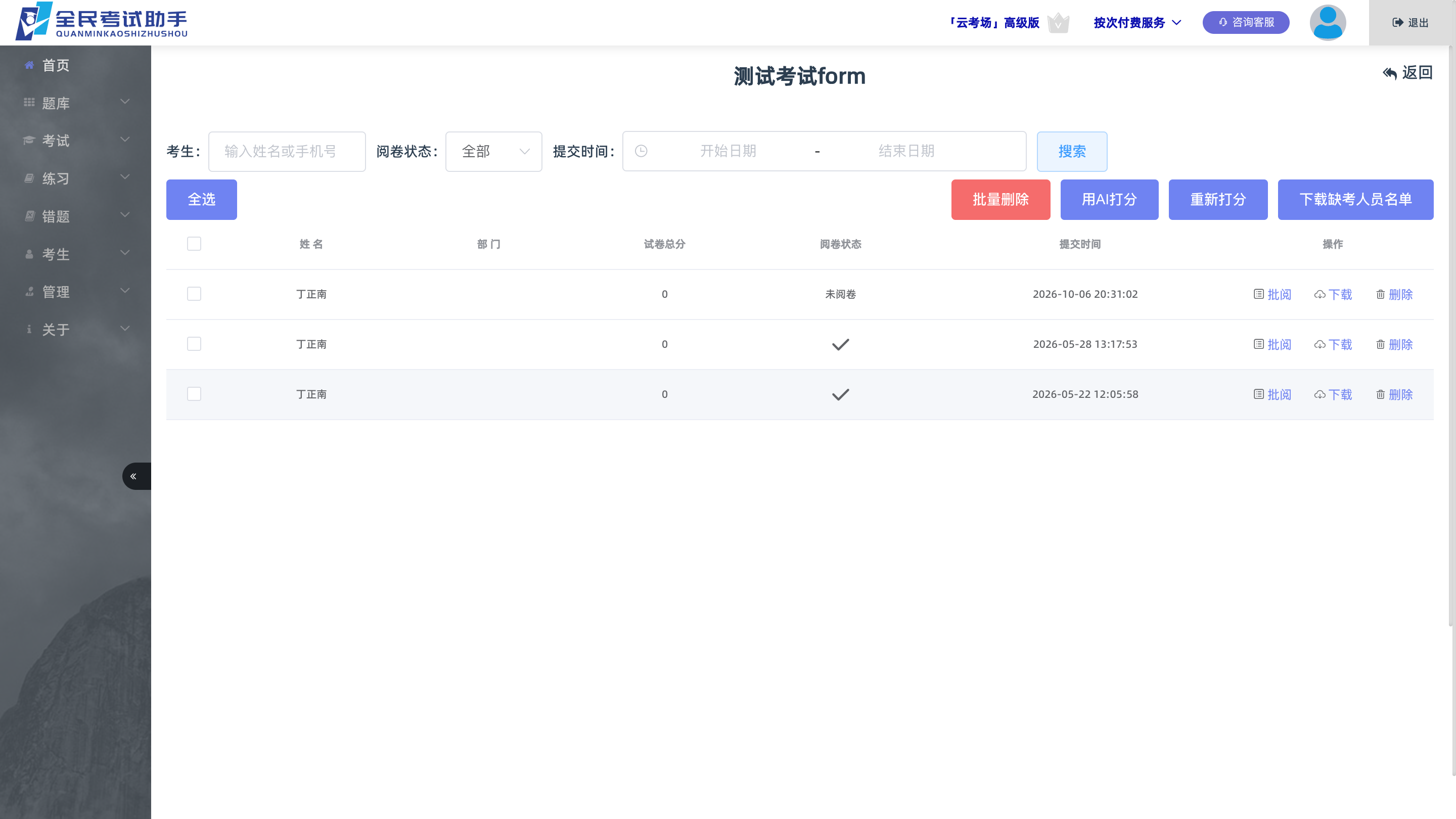
- 搜索考生:按考生姓名或手机号搜索
- 筛选部门:按部门筛选(企业账号支持多选级联)
- 筛选状态:
- 全部
- 已阅卷
- 未阅卷
- 提交时间:按提交日期和时间范围筛选
列表显示
答卷列表以表格形式展示,包含以下列:
- 姓名(含企业微信集成)
- 部门
- 试卷总分
- 阅卷状态(已阅卷显示勾选标记)
- 提交时间
- 操作按钮(批阅、下载、删除)
web 管理平台-答卷列表
批量操作
勾选多个考生后,可执行以下批量操作:
- 批量删除:删除选中的考试记录
- AI 打分:对选中答卷的主观题进行 AI 批量打分
- 下载缺考人员名单:下载未参加考试的考生名单
AI 打分提示
AI 打分仅对问答题有效,试卷较多时,耗时会较长。使用前请确保问答题已设置题解(参考答案)。
批改答卷
进入批改页面
在考生答卷列表中,点击某个考生的"批阅"按钮,进入批改页面。
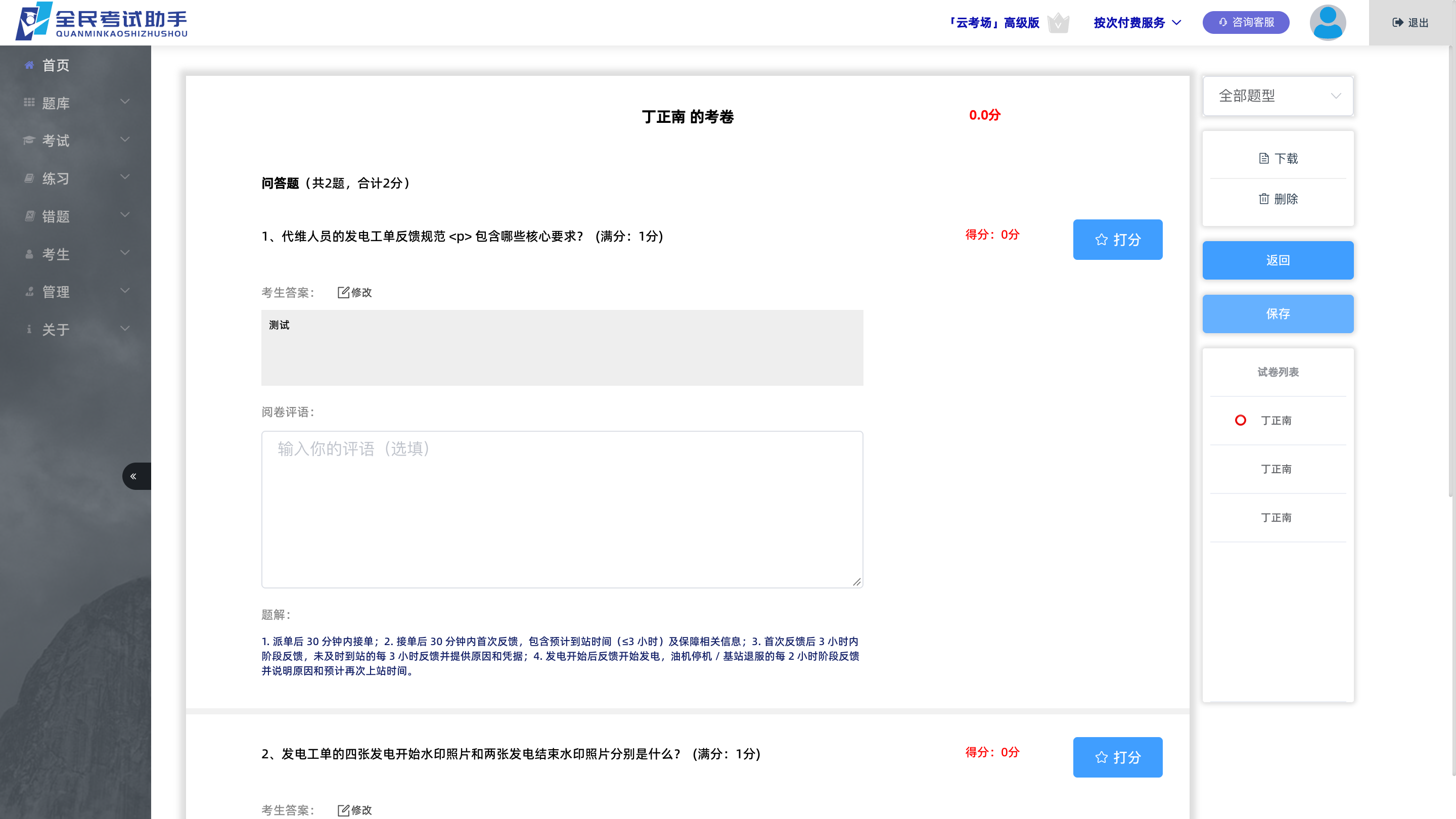
批改页面布局
页面顶部:显示考生姓名和总分(右侧红色显示)
左侧:题目列表,按题型分类显示所有题目
右侧:操作面板
- 题型选择下拉菜单
- 下载 PDF 按钮
- 删除按钮
- 返回按钮
- 保存按钮
- 考生列表(可快速切换到其他考生)
web 管理平台-批改详情
题型筛选
在题型下拉菜单中,可以选择显示特定题型:
- 全部题型
- 选择题(SEL)
- 填空题(COM)
- 判断题(ADJ)
- 问答题(DIS)
- 组合题(COP)
各题型批改方法
选择题(SEL)
选择题由系统自动批改,显示:
- 题目内容和满分
- 答案选项(A、B、C、D 等)
- 考生选择的答案
- 参考答案
- **"改为正确"**按钮:将考生答案设为正确并给满分
手动打分:点击"打分"按钮打开打分面板,可调整分数(0.5 分递增)
填空题(COM)
填空题由系统自动批改,显示:
- 题目内容和填空项
- 考生输入的答案(未作答显示"未作答")
- 参考答案
- 每个填空项的**"改为正确"**按钮
每个填空项可单独评分。
判断题(ADJ)
判断题由系统自动批改,显示:
- 考生的答案(正确/错误/无)
- 参考答案
- **"改为正确"**按钮
- 手动打分选项
问答题(DIS)- 重点
问答题需要人工批改,提供以下功能:
题目显示:
- 完整题目内容(含图片)
- 考生文字答案
- **"修改"**按钮:编辑考生答案
- 上传的图片(每张图片有**"批阅"**按钮)
- 录音(如有)
- 评语输入框(可选)
- 题解参考(如有)
图片批注工具:
- 点击考生上传图片的"批阅"按钮
- 打开画布编辑器
- 可以在图片上标注、绘图、打分
- 保存标注后更新图片
AI 辅助打分:
- 点击打分面板中的"AI 打分"按钮
- 前提条件:题目必须已设置题解(参考答案)
- 如果没有题解,系统会提示先添加题解
- AI 返回分数和评语
- 自动填入分数和评语字段
手动打分:
- 输入框手动输入分数(0.5 分递增)
- 评语框输入反馈内容
组合题(COP)
组合题包含多个子题,每个子题独立批改:
- 显示父题材料
- 子题列表(子题类型可以是 SEL、COM、ADJ、DIS)
- DIS 类型的子题支持 AI 打分
- 每个子题单独计分
答案修改功能
"改为正确"功能
适用于 SEL、ADJ、COM 题型:
- 将考生答案设为与参考答案一致
- 自动给满分
- 需要确认才能执行
编辑考生答案(问答题)
问答题支持修改考生答案:
- 点击"修改"按钮
- 打开文本编辑器
- 可修改考生输入的内容
- 取消-恢复原答案
- 确认-保存修改
- 成功提示:"考生答案修改成功,请记得保存阅卷结果!"
保存批改结果
批改完成后,点击页面右上方的"保存"按钮:
- 提交所有题目的分数
- 发送完整评分数据:
- 各题型总分
- 各题得分和对错情况
- 主观题评语
- 成功提示:"保存成功"
- 答卷标记为已批改
注意事项
- 批改完成后务必点击"保存"按钮,否则评分不会生效
- 保存后可以再次进入修改
- 批改时会检查是否有其他用户正在批改该答卷
PDF 下载
下载考生答卷
有两种方式下载 PDF:
- 在列表页面:点击考生行的"下载"按钮
- 在批改页面:点击右侧的"下载 PDF"按钮
下载模式:
- 免费下载:部分产品类型支持
- 付费下载:可能需要 VIP 升级
错误处理:
- 如果没有下载配额,提示升级 VIP
批量 AI 打分
在答卷列表页面,勾选需要 AI 打分的考生,点击"AI 打分"按钮:
确认对话框:"AI打分只针对问答题有效,试卷较多时,耗时会较长,是否继续?"
前提条件:
- 考试必须包含问答题
- 问答题必须已设置题解(参考答案)
错误提示:
- 考试中没有问答题时,会提示未找到问答题
- 问答题未设置题解时,会提示问答题缺少题解内容
- 打分完成后提示成功
下载缺考人员名单
在答卷列表页面,点击"下载缺考人员名单"按钮:
- 下载未参加考试的考生名单(Excel 格式)
- 仅个人账号(companyId == 0)可用
- 如果未设置应考人员名单,提示:"未设置应考人员名单,无法生成缺考人员名单,是否立即前往设置"
批改状态管理
打开答卷时的检查
- 如果答卷已被批改:"该考卷已经被他人阅过,确定需要重阅卷吗"
- 如果其他人正在批改:"其他人正在批阅,请换其他试卷"
企业微信集成
对于企业微信账号:
- 使用
ww-open-data组件显示用户名 - 使用
ww-open-data组件显示部门名 - 使用企业微信用户 ID 进行关联
常见问题
Q: 如何启用 AI 打分?
A: 确保问答题已设置题解(参考答案)。在创建或编辑题目时,填写题解内容。AI 打分需要题解作为参考依据。
Q: 可以修改已批改的答卷吗?
A: 可以。已批改的答卷可以重新进入修改,再次保存即可更新分数。
Q: 批改时是否可以查看考生的上传图片?
A: 可以。考生上传的图片会显示在问答题中,点击"批阅"可以在图片上进行标注和绘图。
Q: 如何批量批改多份答卷?
A: 在答卷列表页面勾选多个考生,使用"AI 打分"功能进行批量处理。或者逐个点击"批阅"进行手动批改。
Q: 下载 PDF 需要什么条件?
A: 部分产品类型支持免费下载,其他类型可能需要 VIP 升级或付费下载。